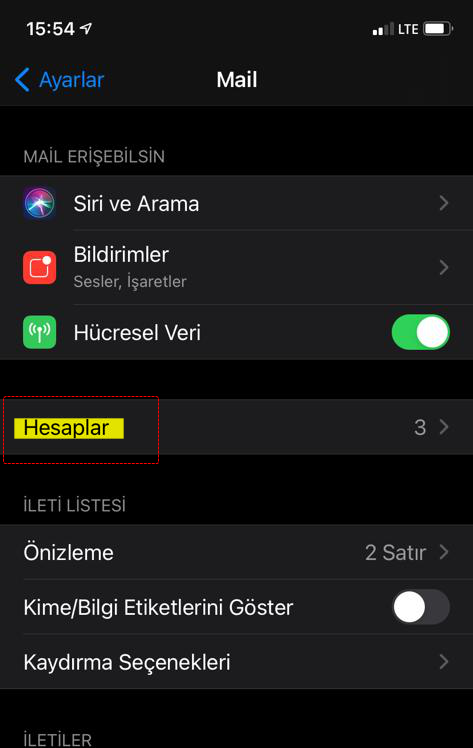
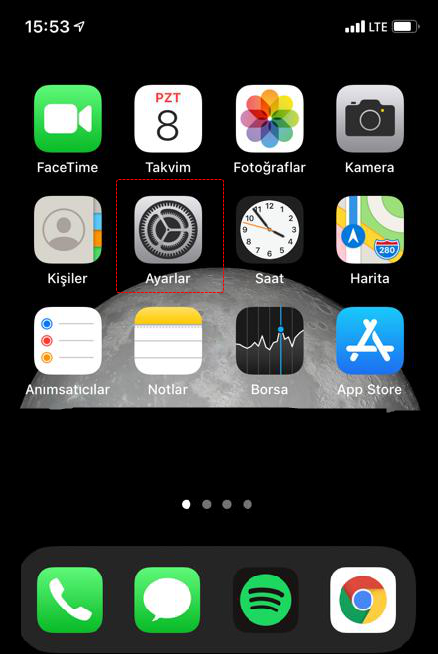
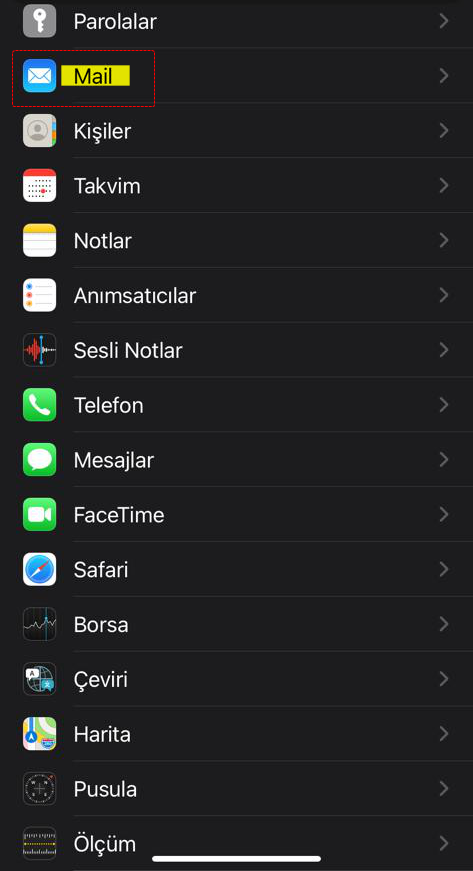
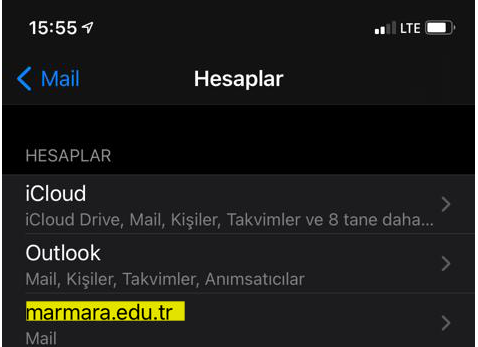
1. IPhone ile e-posta okumak ve göndermek için merkezi e-posta sunucusu ayarlarını yapmanız gereklidir.Bunun için, Ayarlar > Mail seçeneği ile açılan ekranda Hesaplar düğmesine dokunun.
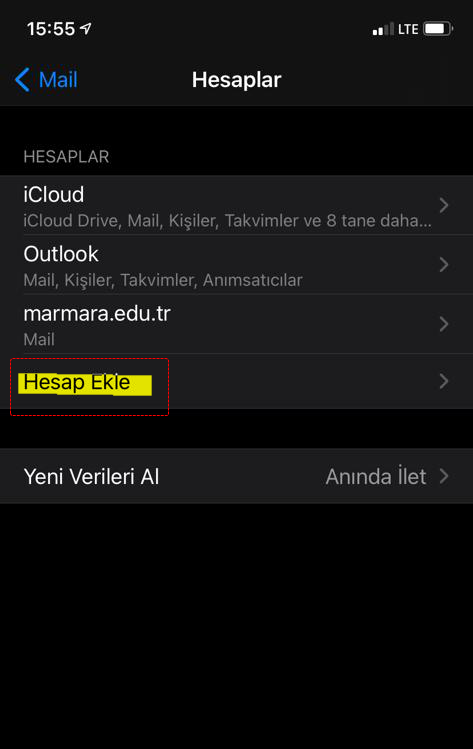
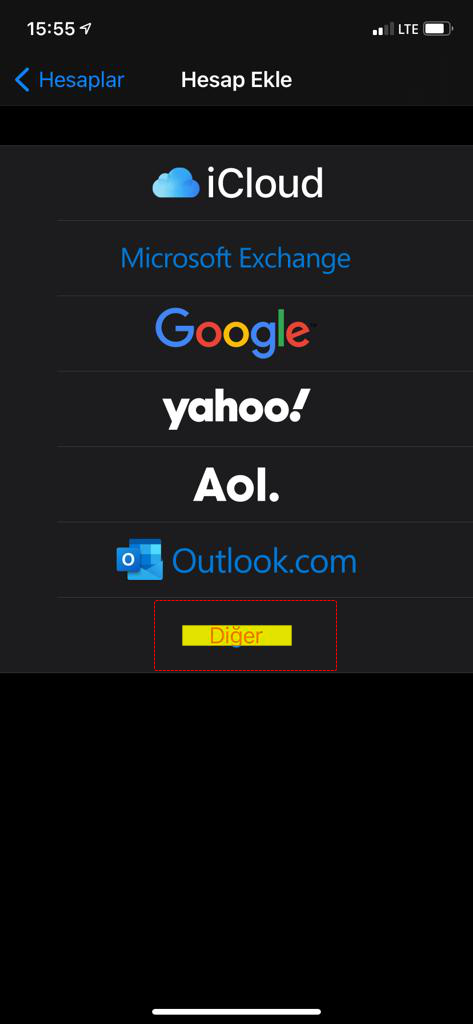
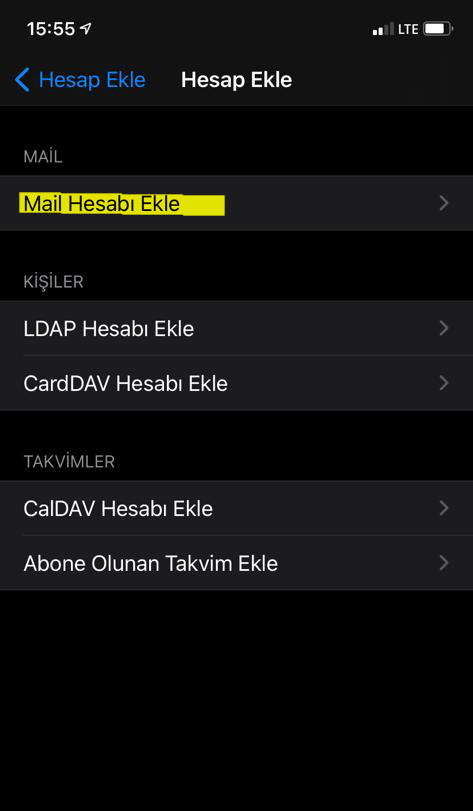
2. "Hesap Ekle" ekranında Diğer seçeneğini seçip sonraki ekranda Mail Hesabı Ekle düğmesine dokunun.
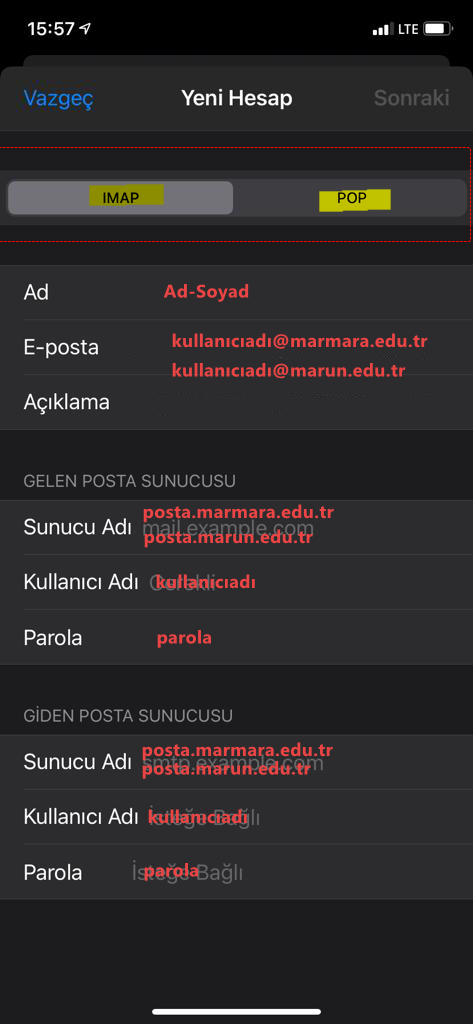
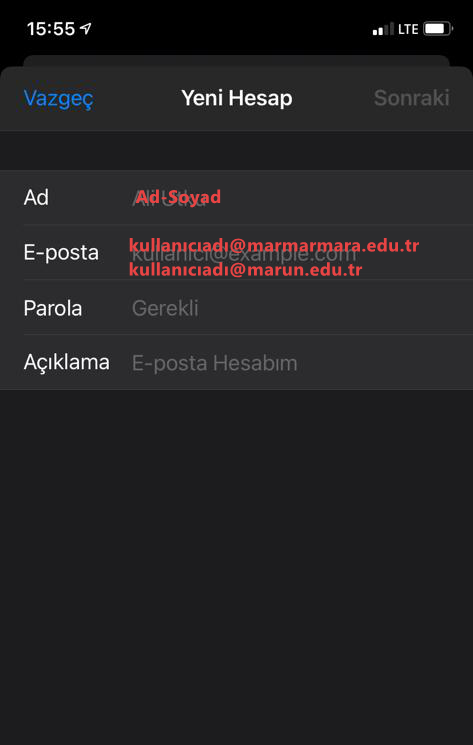
3. "Yeni Hesap" ekranında adınızı, e-posta adresinizi ve parolanızı yazıp Sonraki düğmesine dokunun. E-posta adresiniz ve parolanız doğrulanana kadar bekleyin.
4. Mesajlarınıza ve sunucu üzerindeki klasörlerinize bilgisayar, telefon vb. birden fazla cihazdan ulaşmak isterseniz sunucu türünü "IMAP" seçin. Gelen posta sunucusu adını personeller için posta.marmara.edu.tr, öğrenciler için posta.marun.edu.tr olarak yazın. Gelen kutunuzu telefonunuza indirip mesajlarınıza yalnızca bu cihazdan ulaşmak isterseniz ve sunucu üzerindeki klasörlere erişmenize gerek yoksa sunucu türünü "POP" seçin. Gelen posta sunucusu adını personeller posta.marmara.edu.tr , öğrenciler posta.marun.edu.tr olarak yazarlar.
Her iki seçenekte de giden posta sunucusu adını personeller posta.marmara.edu.tr, öğrenciler posta.marun.edu.tr olarak yazarlar. Kullanıcı adı ve parolanızı her iki sunucu için de yazıp Sonraki düğmesine dokunun.
5. Sunucu türünü "IMAP" seçtiyseniz sonraki ekranda e-posta alıp gönderebilmek için "Mail" seçeneğinin açık konumda olduğundan emin olup Kaydet düğmesine dokunarak ayarlarınızı kaydedin.
6. Tüm bu işlemler sonrası Mail, Kişiler, Takvimler kısmında mail hesabının telefona eklendiği görülür.
|
|
|
|
|
|
|
|
|
|
|
|
|
SMTP (giden e-posta sunucusu) Ayarları
Sunucu= posta.marmara.edu.tr ve Ögr: posta.marun.edu.tr
Port= Şifreli bağlantı türü SSL: 465
POP3 (gelen e-posta sunucusu) Ayarları
Sunucu= posta.marmara.edu.tr ve Ögr: posta.marun.edu.tr
Port= Şifreli bağlantı türü SSL: 995
IMAP3 (gelen e-posta sunucusu) Ayarları
Sunucu= posta.marmara.edu.tr ve Ögr: posta.marun.edu.tr
Port= Şifreli bağlantı türü SSL: 993
Bu sayfa Bilgi İşlem Daire Başkanlığı tarafından en son 14.12.2023 20:44:03 tarihinde güncellenmiştir.


